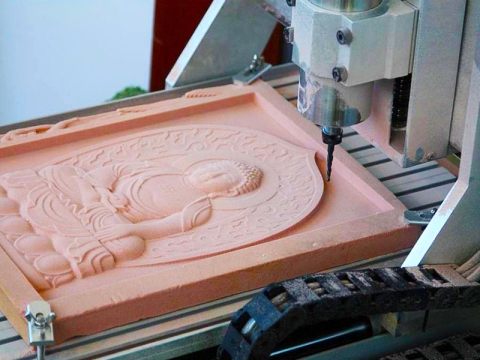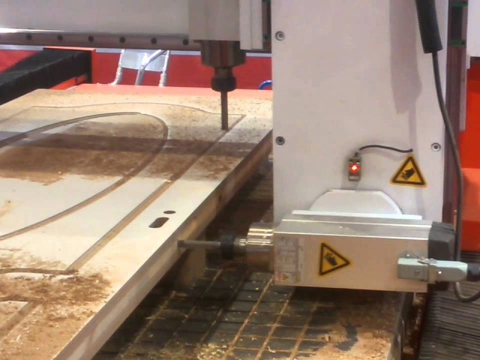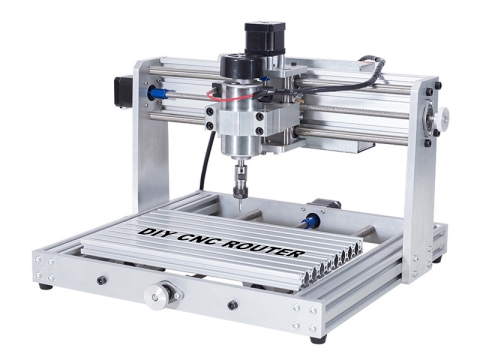

Робота фрезерного верстата з ЧПК завжди викликала занепокоєння у багатьох потенційних клієнтів, оскільки, на думку всіх, мабуть, важко керувати таким високоточним обладнанням з ЧПК з повністю автоматизованою обробкою для досягнення вишуканих ефектів гравіювання. Так багато людей відступають, перш ніж зрозуміють та навчаться, боячись, що не зможуть навчитися. Насправді, це дуже складна та громіздка робота фрезерного верстата з ЧПК. Якщо ви вивчите її серцем, це легко, і немає нічого складного в вивченні. Тут ми детально ознайомимося з етапами роботи фрезерного верстата з ЧПК для вашого ознайомлення.
Кроки роботи маршрутизатора з ЧПУ
1. Завантаження
Перед запуском спочатку переконайтеся, що всі з’єднання між верстатом і комп’ютером нормальні, а потім увімкніть джерело живлення верстата та комп’ютера. Після запуску системи увійдіть у систему ЧПК Ncstudio.
2. Механічне скидання (необов'язково)
Цей розділ стосується лише верстатного інструменту з функцією повернення до початкового стану верстата, а також вміст цього розділу. Будь ласка, зверніться до посібника з експлуатації машини.
Якщо верстат підтримує операцію повернення до механічного походження, виберіть меню «Назад до механічного походження». Верстат автоматично повернеться до механічного початку і виправить систему координат системи.
У деяких випадках, наприклад після останнього звичайного вимкнення, перезапуску та продовження останньої операції, користувачеві не потрібно виконувати операцію механічного скидання. Тому що система NCStudio зберігає поточну інформацію про координати, коли вона виходить звичайним чином.
Крім того, якщо користувач підтверджує правильність поточного розташування, ця операція може не виконуватися.
3. Завантажте файли ЧПУ
Перед обробкою користувачеві зазвичай потрібно завантажити необхідні файли ЧПК, інакше деякі функції, пов’язані з автоматичною обробкою, будуть недійсними.
Виберіть меню «Відкрити (F)|Відкрити (O)...», з’явиться стандартне діалогове вікно операцій з файлами Windows, у якому ви зможете вибрати диск, шлях і ім’я файлу, де знаходиться файл, який потрібно відкрити.
Після натискання кнопки «Відкрити» файл завантажується в систему. У цей час користувач може натиснути клавішу F2, щоб перейти до вікна «Файл» для перегляду поточного файлу ЧПК.
4. Ручне керування
Відображення інтерфейсу ручного керування
Виберіть пункт меню «Перегляд (V)|Відображення ручного інтерфейсу (M)», вікно відображення параметрів відобразить інтерфейс ручного керування, через цей інтерфейс ви можете вручну керувати верстатом.
Перемістити вручну
Верстат можна переміщати вручну за допомогою відповідних клавіш на цифровій клавіатурі комп'ютера. Індикатор NUMLOCK на маленькій клавіатурі в цей час має світитися.
Відповідні ключі:
6 - позитивний напрямок осі X
4 - вісь X негативний напрямок
8 - позитивний напрямок осі Y
2 - негативний напрямок осі Y
9 - позитивний напрямок осі Z
1 - негативний напрямок осі Z
Ці клавіші можна комбінувати з CTRL для реалізації ручного високошвидкісного руху верстата.
Збільшити/зменшити глибину
Використовуйте клавіші +/- на клавіатурі з цифровими клавішами, щоб швидко збільшити або зменшити глибину.
5. Визначте походження заготовки
Початком координат X, Y і Z у програмі обробки є початок заготовки. Перед обробкою нам потрібно пов’язати позицію з фактичною позицією. Кроки такі:
Вручну перемістіть інструмент X і Y у потрібне положення початку заготовки, виберіть меню «Встановити поточну точку як початок заготовки» або очистіть значення координати поточного положення у вікні координат, щоб поточне положення було використовується під час виконання програми обробки. Позиція є відправною точкою для обробки.
Наведені вище кроки завершили встановлення початкової точки заготовки для осей X і Y, але налаштування початкової точки заготовки для осі Z вимагає більш точних операційних засобів. Ця система співпрацює з обладнанням верстата для забезпечення функції налаштування інструменту осі Z.
Виберіть функцію «Операція (O)|Автоматичне налаштування інструменту (E)...», щоб завершити автоматичне налаштування інструменту, див. XXX.
Після 2 вищевказаних кроків було визначено походження обробленої заготовки.
6. Виконайте автоматичну обробку
Автоматична обробка означає, що верстат автоматично обробляє відповідно до обраної програми обробки.
Почати автоматичну обробку
Виберіть пункт меню «Операція (O)|Почати або Продовжити (S)», і верстат автоматично запустить процес автоматичної обробки з 1-го речення програми обробки.
Зупинка машини
У процесі автоматичної обробки, якщо робота програми обробки зупинена і вибрано пункт меню «Операція (O)|Стоп (O)», верстат припинить обробку після завершення поточної обробки оператора і введе стан «холостого ходу». Цей метод дозволяє зупинити систему точно й упорядковано, а також рекомендований метод.
Примітка. Коли функція високошвидкісного плавного з’єднання дійсна, система зупиниться, коли швидкість з’єднання дорівнюватиме нулю.
Зупинка машини
У процесі автоматичної обробки в разі аварійної ситуації виберіть пункт меню «Операція (O)|Аварійна зупинка (B)», і верстат негайно припинить обробку. Якщо ви хочете перезапустити обробку, вам потрібно спочатку вибрати меню «Операція (O)|Відновлення аварійної зупинки» (R)», а потім вибрати меню «Операція (O)|Почати або Продовжити (S)», верстат перезапустить процес автоматичної обробки з 1-го речення програми обробки, інакше верстат не працюватиме.
Машинна пауза
Під час автоматичної обробки, якщо вам потрібно призупинити обробку, виберіть пункт меню "Операція (O) | Пауза (P)", і верстат припинить обробку після виконання поточного оператора обробки. У цей час, якщо ви хочете продовжити виконання програми обробки, просто виберіть пункт меню « Операція (O)|Почати або Продовжити (S)».
Виконання пропуску програми Виберіть пункт меню «Розширений старт (A)», і з’явиться діалогове вікно з проханням виконати від 1-го речення програми до кінця програми. Якщо ви заповнюєте номер речення, натисніть «Пуск» «Клавіша, верстат виконає лише певне речення в програмі відповідно до ваших вимог. Але перед виконанням цього оператора програми функції має бути номер сегмента.
7. Функція прямого позиціонування
Якщо ви часто хочете швидко визначити місцезнаходження певної точки, ви можете спробувати функцію «функція прямого позиціонування».
Клавіша швидкого доступу до функції «функція прямого позиціонування» — це F5, а клавіша швидкого доступу для виходу з функції «функція прямого позиціонування» — Esc.
Введіть знак + перед X у вікні «Функція прямого позиціонування», щоб реалізувати поступове введення.
Введіть * перед X у вікні «Функція прямого позиціонування», щоб реалізувати механічне позиціонування координат.
Введіть знак @ перед X у вікні «Функція прямого позиціонування», щоб реалізувати функцію корекції походження заготовки (включаючи збільшення глибини)
8. Закрити
Після виконання програми вимкніть електроживлення верстата і комп'ютера. При необхідності вимкніть основне джерело живлення, щоб гарантувати.
Запобіжні заходи під час експлуатації
Оскільки Windows є операційною системою з розподілом часу, загалом інші завдання (наприклад, редагування програм обробки) можна виконувати на комп’ютері під час автоматичної обробки, але слід звернути увагу на 2 моменти:
1. Програми Windows займають великий об’єм пам’яті, тому нелегко відкрити занадто багато вікон одночасно, як правило, це залежить від обсягу пам’яті комп’ютера.
2. Деякі програми самі по собі можуть бути нестабільними, як-от деякі ігрові програми, програвачі VCD тощо, вони можуть необмежено використовувати системні ресурси під час роботи, такі як пам’ять, часові проміжки ЦП тощо, що зрештою може призвести до зависання комп’ютера. . Тому під час обробки не запускайте ці програми, щоб уникнути неочікуваної переривання обробки через збій машини.
для повернення до походження машини
У процесі повернення до початкового стану машини можуть бути різні процеси відповідно до вимог різних систем. У системі з високими вимогами до точності остаточний процес калібрування відбувається відносно повільно через високі вимоги до точності. У цей час зверніть увагу на вікно стану ЧПК і зачекайте, поки система перейде в стан очікування, перш ніж вийти з вікна походження верстата, інакше процес початку верстата не було завершено належним чином і було перервано.
Наслідки штучного призупинення під час процесу повернення до машинного початку:
1. Часто з'являється стан тривоги порту, оскільки новий номер обмеження (механічного походження) не зник;
2. Неточне позиціонування, функція калібрування повернення до початкової точки машини штучно знищена;
3. М’яке обмеження не працює: оскільки процес повернення до початкового стану машини не завершено, система наразі недійсна. Функція м’якого обмеження працюватиме лише після завершення процесу повернення до початкового стану машини.