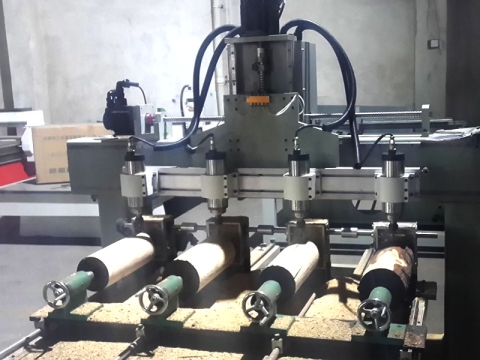

Важливим кроком у подоланні розриву між проектуванням і виробництвом є створення файлу G-коду. Для користувачів ЧПК ArtCAM є потужним інструментом, який спрощує створення складних креслень і перетворює їх на код, який можна обробляти. І новачки, і досвідчені користувачі зможуть легко створити G-код для Верстати з ЧПУ дотримуючись цього посібника, який демонструє процес. Разом ми можемо деконструювати кожен етап і допомогти вам створити ідеальний файл для ваших зусиль.
Що таке ArtCAM?
Спеціалізований Програмне забезпечення CAD / CAM під назвою ArtCAM використовується при проектуванні та будівництві верстатів з ЧПК. Його унікальна здатність виробляти неймовірно точні 2D/3D models зробив його популярним у різних галузях промисловості, включаючи виготовлення вивісок, виготовлення ювелірних виробів, столярне виробництво тощо. За допомогою асортименту інструментів ArtCAM користувачі можуть малювати ескізи, формувати та працювати з дизайнами прямо всередині програми. Інтуїтивно зрозумілий інтерфейс ArtCAM дозволяє легко перетворювати художні концепції в точні машинні інструкції, незалежно від складності рельєфів або гравюр, які ви створюєте.
Особливо цінуються потужні можливості програмного забезпечення для створення траєкторії інструменту, що полегшує підготовку проектів для обробки з ЧПУ. На одній платформі користувачі можуть вибрати ідеальні інструменти для свого матеріалу, змінити глибину різання та персоналізувати свою тактику обробки. Для професіоналів та ентузіастів, які бажають використовувати верстати з ЧПК для реалізації своїх цифрових проектів, ArtCAM є кращим варіантом завдяки широким можливостям дизайну та адаптивності.
Що таке G-Code?
Мова програмування, яка використовується для керування верстатами з ЧПК, називається G-Code, і вона керує їх рухами та діями для виконання заздалегідь визначених завдань. Розглядайте G-код як набір інструкцій, які вказують машині всі її рухи, швидкості та час різання. Кожен рядок G-коду позначає певну дію, наприклад зміну інструменту, переміщення ріжучого інструменту або зміну швидкості шпинделя.
Після налаштування вашого дизайну та траєкторії інструментів програмне забезпечення CAM (Computer-Aided Manufacturing), наприклад ArtCAM, створює файли G-коду. Після створення ці файли подаються в контролер верстата з ЧПК, який потім читає інструкції та робить необхідні вирізи. Точні налаштування та моделювання перед виконанням роботи є важливими, оскільки якість генерації G-коду визначає точність і ефективність вашого проекту обробки.
Навіщо використовувати ArtCAM для генерації G-коду?
ArtCAM є чудовим варіантом для створення G-коду через його складні можливості дизайну та простий у використанні інтерфейс. Ось деякі з причин, чому користувачі ЧПК вважають, що це краще.
• Завдяки інтуїтивно зрозумілому компонуванню ArtCAM дозволяє створювати дуже точні та детальні проекти 2D/3D конструкцій.
• Технології обробки, які пропонує ArtCAM, полегшують створення траєкторії.
• Підтримується велика різноманітність верстатів з ЧПК.
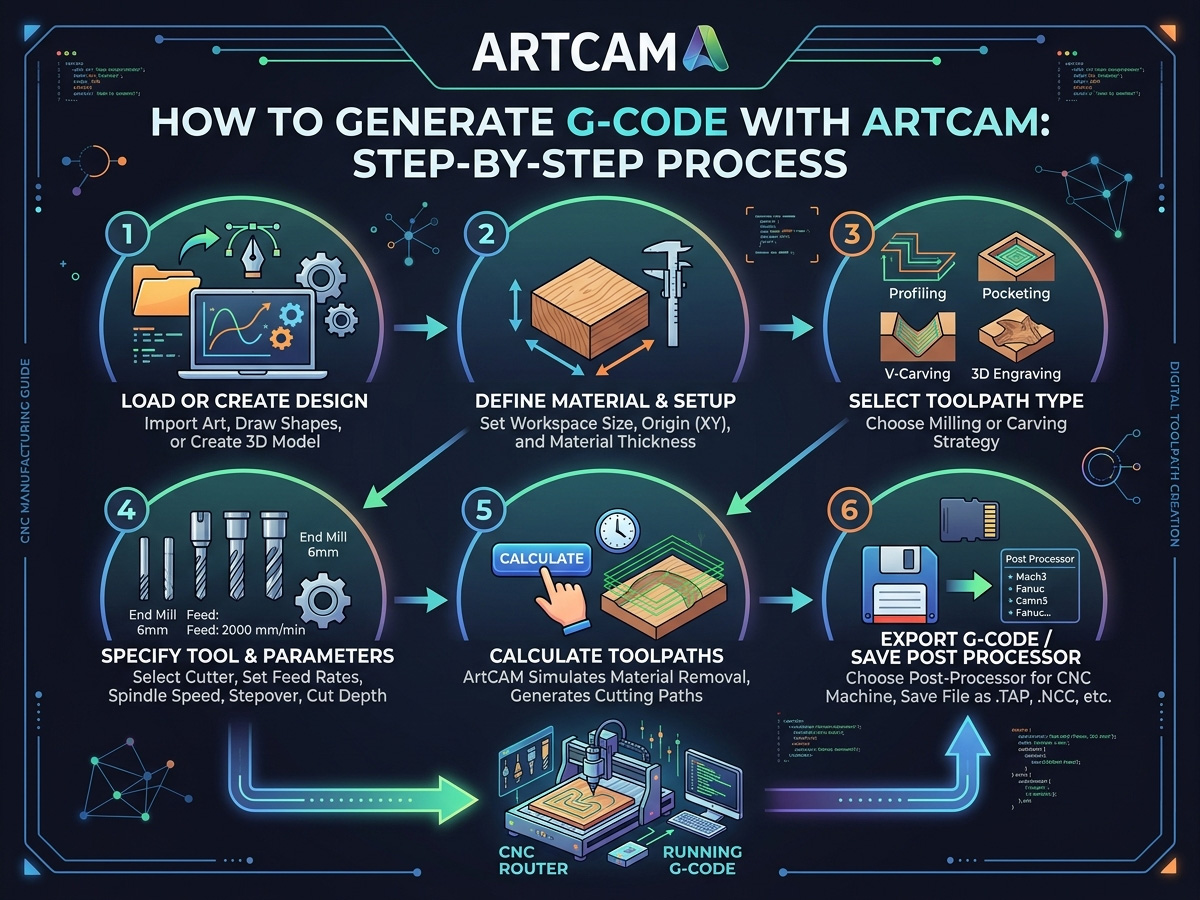
Як створити G-код за допомогою ArtCAM для CNC Machine
Використання ArtCAM для створення G-коду для вашого верстата з ЧПК є вирішальним кроком у реалізації ваших проектів. Ваш верстат з ЧПК перетворює ваші цифрові малюнки в точні рухи та дії за допомогою G-коду, який виступає його мовою. Завдяки надійному дизайну та можливостям розробки траєкторії ArtCAM спрощує цей процес і полегшує створення точного G-коду. Якість і ефективність ваших проектів з ЧПК можна значно підвищити, навчившись генерувати G-код за допомогою ArtCAM, незалежно від вашого рівня досвіду.
Налаштування вашого проекту ArtCAM
Перед початком проектування важливо правильно налаштувати проект. Розпочинайте свій проект лише після того, як переконаєтеся, що у вас є ідеальне розташування. Ось як ти починаєш,
• Запустіть програмне забезпечення комп'ютера.
• Виберіть «Нова модель» у головному меню та введіть розміри проекту. Це включає в себе товщину, ширину і висоту.
• Тип матеріалу, з яким ви працюєте, визначатиме параметри різання, які ви можете використовувати.
• Визначте положення, в якому ваш верстат з ЧПК почне різати, яке зазвичай знаходиться в нижньому лівому куті або в центрі.
Створення або імпорт вашого дизайну
Тепер настав час перенести ваш дизайн в ArtCAM. Ви можете створити новий дизайн безпосередньо в програмному забезпеченні або імпортувати його з іншого інструменту CAD.
Створення нового дизайну в ArtCAM
• Використовуйте інструменти векторного малювання, щоб створювати текст або основні форми. За допомогою цього набору інструментів можна створювати закриті об’єкти, криві та лінії для використання в операціях з ЧПК.3D Інструменти моделювання доступні в ArtCAM, якщо вам потрібен більш складний дизайн.
• Ви можете використовувати інструменти для ліплення для створення складного різьблення, роботи з рельєфами та створення текстур.
Імпорт дизайнів
• ArtCAM дозволяє імпортувати файли у форматах DXF, EPS та STL формати, якщо ви вже спланували свій проект за допомогою іншої програми (наприклад, AutoCAD або Adobe Illustrator).
• Просто виберіть файл, перейшовши до «Файл» > «Імпорт». Налаштування шляхів інструментів є наступним кроком після завершення вашого проекту.
Налаштування шляхів інструментів
Шляхи інструментів — це маршрути, якими слідуватиме верстат з ЧПК, щоб вирізати ваш дизайн. ArtCAM спрощує процес, пропонуючи різні стратегії траєкторії для різних типів різання.
Типи траєкторії
1. 2D траєкторії: Для простих операцій різання, таких як гравірування або різання профілю. Вони ідеально підходять для плоских конструкцій.
2. 3D Шляхи інструментів: Використовується для більш складних конструкцій, де задіяна глибина та кривизна, наприклад створення барельєфів.
3. Шляхи буріння: Якщо ваша конструкція вимагає свердління, ця траєкторія створить вертикальні отвори на основі розміру свердла.
Процес налаштування траєкторії
• Виберіть область для обробки: щоб вибрати частини вашого дизайну, які ви бажаєте вирізати машиною, скористайтеся інструментами виділення в ArtCAM.
• Виберіть правильний інструмент: регулюючи такі параметри, як діаметр і глибина різання, ArtCAM дає змогу визначити ваш ріжучий інструмент (наприклад, торцеву фрезу, кульковий наконечник або V-подібну насадку).
• Визначте параметри обробки: вкажіть глибину різання, швидкість шпинделя (RPM) і швидкість подачі (швидкість різання). Ці параметри визначатимуть матеріал, з яким ви маєте справу, і рівень точності, необхідний для вашого проекту.
• Створіть траєкторію: створіть траєкторію після того, як параметри будуть точними. Використовуючи ваш дизайн і конфігурацію вашої машини, ArtCAM обчислить шлях.
Симуляція траєкторії
Гарною ідеєю буде змоделювати траєкторію інструменту, щоб перевірити, як верстат з ЧПК виконуватиме проектування, перш ніж створювати остаточний G-код. За допомогою можливостей симуляції ArtCAM ви можете побачити попередній перегляд розрізу та виявити будь-які потенційні проблеми перед обробкою.
Переконайтеся, що жодна частина матеріалу або машини не стикається з інструментом. Поверніться до налаштувань траєкторії інструменту та внесіть необхідні налаштування, якщо виявите будь-які проблеми. Оскільки моделювання усуває помилки, воно може заощадити час і ресурси.
Генерація G-коду
Після остаточного визначення траєкторії інструменту час згенерувати файл G-коду. Цей крок є критично важливим, оскільки G-код використовуватиметься верстатом з ЧПК для виконання операції різання.
Кроки для створення G-коду
1. Виберіть постпроцесор: ArtCAM сумісний з багатьма марками та видами верстатів з ЧПК. Виберіть відповідний постпроцесор, який перетворює ваш шлях інструменту в G-код, унікальний для вашої машини.
2. Створити G-код: виберіть постпроцесор і натисніть опцію «Створити G-код». Файл буде збережено з розширенням «.nc» або «.tap» або у форматі, який може читати ваш верстат з ЧПК.
3. Збережіть файл. Коли ви будете готові надіслати файл G-коду на верстат з ЧПК, збережіть його в місці, яке буде зручним для вас.
Передача G-коду на ваш верстат з ЧПК
Тепер, коли у вас є свій G-код файл, настав час завантажити його у верстат з ЧПК. Існує кілька способів зробити це залежно від верстата.
• USB-передача: G-код можна передавати через USB-накопичувач на багатьох верстатах з ЧПК. Щоб скористатися файлом, просто скопіюйте його на USB-накопичувач і вставте в контролер комп’ютера.
• Пряме з’єднання: за допомогою послідовного або USB-з’єднання певні пристрої забезпечують прямий зв’язок між вашим комп’ютером і ЧПК.
• Бездротова передача: ви можете надіслати файл G-Code прямо зі свого комп’ютера через Wi-Fi, якщо ваш верстат з ЧПК підтримує бездротові з’єднання.
Після завантаження G-коду можна починати обробку.
Поширені помилки, яких слід уникати під час створення G-коду
Навіть досвідчені користувачі можуть робити помилки під час процесу генерації G-коду. Ось деякі поширені помилки, які ви можете зробити:
1. Неправильні конфігурації траєкторії: двічі на день перевіряйте швидкість подачі, швидкість шпинделя та розмір інструменту.
2. Ігнорування симуляції: хоча симуляція може здаватися трудомісткою, вона може уникнути дорогих помилок.
3. Використання невідповідного постпроцесора: переконайтеся, що постпроцесор, який ви використовуєте, підходить для конкретного верстата з ЧПК, яким ви володієте.
Поради щодо оптимізації генерації G-коду в ArtCAM
Досягнення бездоганної та ефективної обробки з ЧПК вимагає оптимізації генерації G-коду в ArtCAM. Спрощуючи траєкторії інструментів, змінюючи швидкості подачі та впорядковуючи шари дизайну, ви можете заощадити час і покращити правильність свого проекту. Ці невеликі налаштування допомагають отримати максимальну віддачу від машини та матеріалів, а також підвищити продуктивність. Ось кілька вказівок щодо максимізації генерації G-коду ArtCAM:
• Використовуйте шари для складних проектів: використання шарів може допомогти вам ефективно керувати кількома траєкторіями у вашому проекті та впорядковувати їх.
• Перевірте на зразку матеріалу: переконайтеся, що все працює належним чином, протестувавши G-код на зразку перед тим, як застосувати його на готовому продукті.
• Оптимізуйте траєкторії для швидшого різання: ArtCAM дозволяє налаштовувати траєкторії для максимальної ефективності.
• Спробуйте налаштувати порядок різання та швидкість подачі для швидшого виробництва без втрати якості.
Вибір правильної стратегії траєкторії інструменту ArtCAM для вашого проекту
ArtCAM пропонує кілька стратегій траєкторій інструменту, і вибір правильної перед генерацією G-коду визначає як якість різання, так і час циклу. Профільні траєкторії інструменту ріжуть вздовж контуру 2D-вектора для нанесення літер на вивіски, інкрустацій та профілювання компонентів. Траєкторії інструменту з зазором площі видаляють матеріал всередині або за межами векторної межі для кишень, заглиблень та порожнин з плоским дном. Для 3D Робота, траєкторії чорнової обробки очищають сипучий матеріал за допомогою плоскої кінцевої фрези з агресивними значеннями кроку вниз, а траєкторії чистової обробки повторюють рельєфну поверхню за допомогою сферичного фрези з точним кроком для створення гладких деталей на декоративних панелях, консолях та елементах меблів.
Відповідність траєкторії інструменту верстата так само важлива, як і її відповідність конструкції. Стандартний 3-осьовий Маршрутизатори з ЧПУ ефективно обробляти профільні розрізи, кишенькове різьблення та одностороннє рельєфне різьблення. Складні скульптури та різьблення по колу вимагають використання обертових траєкторій інструменту під час виведення G-коду для 3D Фрезерний верстат з ЧПУ з 4-ю віссю. Попередній перегляд симуляції траєкторії інструменту ArtCAM дозволяє перевірити готову форму на екрані перед тим, як задавати матеріал, виявляючи помилки глибини, виїмки та пропущені ділянки, які в іншому випадку призвели б до марнування часу заготовки та верстата.
Вибір правильного постпроцесора для вашого контролера ЧПК
Постпроцесор – це рівень перетворення між внутрішніми даними траєкторії інструменту ArtCAM та специфічним діалектом G-коду, який розуміє ваш контролер ЧПК. Різні контролери, такі як DSP, Mach3, GRBL, NCStudio та Syntec, інтерпретують команди G-коду з незначними варіаціями у форматах дуг, кодах шпинделя та обробці безпечного h8. Використання неправильного постпроцесора може призвести до помилок напрямку осі, неправильних послідовностей запуску шпинделя або неочікуваних швидких рухів, які призводять до зіткнення інструменту з заготовкою.
ArtCAM постачається з бібліотекою постпроцесорів для поширених контролерів, і більшість виробників фрезерних верстатів з ЧПК надають рекомендований файл постпроцесора, що відповідає прошивці їхнього верстата. Перш ніж зберігати перший файл G-коду, перевірте, який контролер працює на вашому верстаті, і завантажте відповідний постпроцесор у налаштуваннях виводу ArtCAM. Виконайте сухе тестування з вимкненим шпинделем і піднятим інструментом, щоб переконатися, що рухи осей, швидкості подачі та зміна інструменту виконуються у правильному порядку. Для ширшого огляду сумісного програмного забезпечення для проектування та виробництва див. Бібліотека ресурсів програмного забезпечення для ЧПК перелічує найбільш широко використовувані Програмні пакети CAD/CAM разом із підтримуваними форматами файлів та сумісністю контролерів.
Виправлення неполадок поширених помилок G-коду після експорту з ArtCAM
Навіть правильно розроблена траєкторія інструменту може призвести до неочікуваних результатів на верстаті, якщо експорт G-коду містить невідповідності параметрів. Однією з найпоширеніших проблем є невідповідність одиниць вимірювання: ArtCAM може експортувати в міліметрах, тоді як контролер очікує дюйми, що призводить до того, що верстат ріже лише частину запланованого розміру або повністю перевищує заготовку. Завжди перевіряйте, чи в заголовку G-коду вказано G21 для метричної системи або G20 для імперської, і чи збігаються одиниці вимірювання за замовчуванням, налаштовані контролером.
Помилки швидкості подачі є другою найпоширенішою проблемою. Якщо експортована швидкість подачі перевищує максимальну швидкість переміщення верстата, контролер або безшумно зафіксує значення, або видасть сигнал тривоги, залежно від прошивки. Перед експортом перевірте параметри траєкторії інструменту ArtCAM на відповідність номінальній максимальної швидкості подачі та швидкого переміщення верстата. Також слід звернути увагу на значення Safe-h8 та відведення; встановлення занадто низької площини відведення може призвести до перетягування інструменту через затискачі або притискне обладнання між розрізами. Вичерпний посібник з поширені проблеми з фрезеруванням ЧПК та способи їх усунення охоплює додаткові механічні та програмні проблеми, що впливають на точність різання. Після налаштування робочого процесу бібліотека безкоштовно 3D Файли фрезера з ЧПК надає готові до імпорту креслення для тестування вашого конвеєра ArtCAM-to-machine на реальних проектах.
Висновок
Згенерувати G-код для верстата з ЧПК за допомогою ArtCAM просто. Все, що вам потрібно зробити, це налаштувати свій проект, спроектувати, створити шляхи інструментів і експортувати файл G-Code. Маючи невеликий досвід, ви можете створювати чудові файли, які піддаються механічній обробці, які гарантують точний і продуктивний результат. Ніколи не забувайте використовувати відповідний постпроцесор, симулювати траєкторії інструменту та належним чином передавати файл на верстат з ЧПК. Тепер ваші цифрові проекти можна легко перетворити в реальність.